Práce s online platbami
Použijte náš integrovaný systém online plateb, pokud vaši zákazníci potřebují zaplatit během procesu rezervace.
Na této stránce najdete:
PayPal je výchozí poskytovatel plateb, ale doporučujeme využít Stripe viz níže. Pro použití PayPalu je potřeba vytvořit si bezplatný PayPal účet.
Další poskytovatelé plateb, které můžete použít, jsou Stripe nebo PayU.
Video níže poskytuje vizuální přehled většiny informací na této stránce.
Nastavení procesu online platby
- Přejděte na Nastavení plateb v menu.
- V části „Obecná nastavení“ vyberte režim brány:

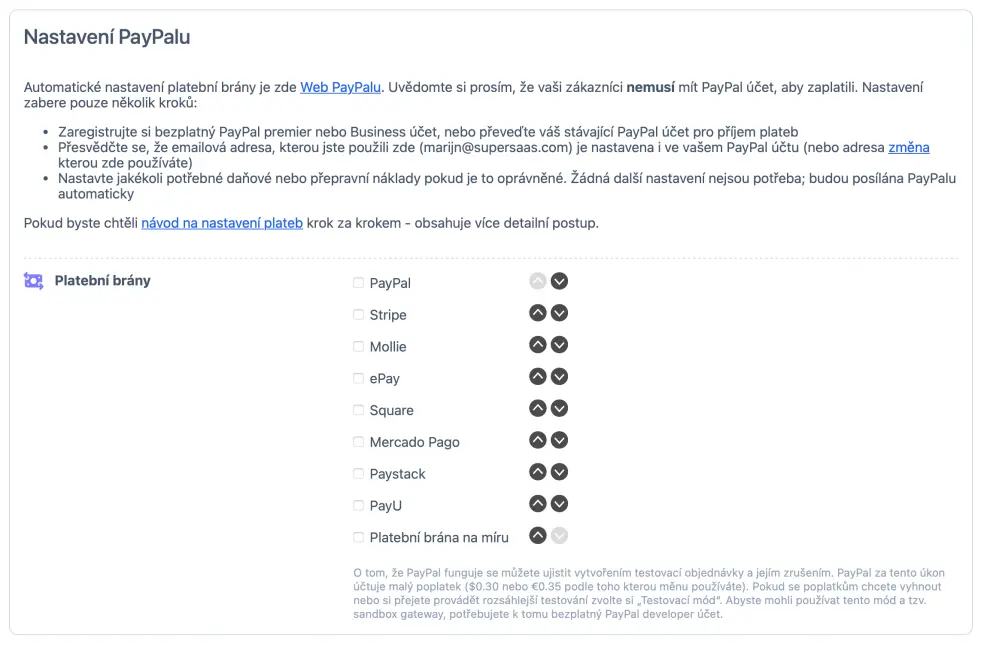
- V části „Nastavení brány“ vyberte svého poskytovatele plateb a zadejte přihlašovací údaje. Stiskněte . Tím se vrátíte zpět na ovládací panel.
- U rozvrhu, pro který chcete platby povolit, přejděte na kartu Nastavení > Zpracovat a v části Vyžadovat platbu nebo schválení? vyberte a stiskněte .




Zbytek konfigurace se provádí na stránkách PayPalu. Postup najdete v Nastavení PayPal účtu.
Když klient vytvoří rezervaci, ihned se přidá do vašeho rozvrhu. Nikdo jiný už nemůže obsadit stejné místo. Rezervace je označena jako „čekající“, dokud není přijata platba. Jakmile PayPal platbu potvrdí, rezervace se potvrdí. Pokud máte nastavené e-mailové potvrzení, odešle se i vám a klientovi. Pokud platba selže, čekající rezervace se po 15 minutách z vašeho rozvrhu odstraní. Rezervace se obnoví, pokud platba dorazí později. Pokud mezitím místo obsadí někdo jiný, administrátor obdrží upozornění.
Testování online plateb
Existují dva způsoby, jak otestovat nastavení online plateb:
- Použijte tlačítko na platební stránce. Simuluje proces platby bez použití poskytovatele třetí strany. Je k dispozici po zapnutí testovacího režimu. Pro zapnutí přejděte na stránku Nastavení plateb a zaškrtněte možnost
- Vytvořte rezervaci v živém systému a ihned ji vraťte. PayPal si za refundaci účtuje poplatek (typicky kolem 0,30 USD). Další pokyny jsou níže.
Testování v živém systému
Pro otestování nastavení online plateb v živém systému se přihlaste jako uživatel a vytvořte rezervaci, která vyžaduje platbu. Pokud během rezervace nevidíte platební stránku, může to být způsobeno například tímto:
- Máte nastavenou cenu nižší než 1,00 USD (minimální částka povolená pro automatické platby)
- Jste přihlášeni jako superuživatel nebo administrátor a na kartě Nastavení > Zpracovat máte vybranou možnost
- Máte povolený kreditní systém a uživatel, pod kterým jste přihlášeni, má ještě kredit. (Poznámka: administrátor má vždy neomezený kredit)
Kliknutím na tlačítko přejdete na stránky PayPalu, kde provedete platbu. Upozorňujeme, že PayPal neumožňuje posílat peníze sám sobě, takže musíte použít jinou platební kartu – odlišnou od té, která je přiřazena k vašemu PayPal účtu – nebo jiný PayPal účet – odlišný od toho, který je připojen k vašemu rozvrhu SuperSaaS – k provedení platby. Po dokončení platby se vrátíte zpět do rozvrhu. Jakmile PayPal oznámí SuperSaaS, že platba byla přijata, aktualizuje se stav rezervace a odešlou se potvrzovací e-maily.
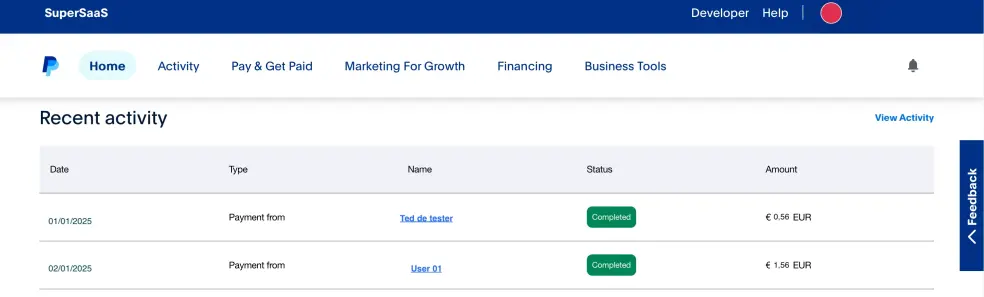
Pro vrácení platby se přihlaste do svého PayPal účtu. Na kartě Domů sjeďte dolů do sekce Nedávná aktivita. Najděte platbu, kterou jste právě provedli, a klikněte na jméno, které je s ní spojené. Tím se otevře další stránka, kde můžete kliknout na tlačítko , kde provedete samotné vrácení platby (Stránka, kde musíte potvrdit samotnou refundaci, vás také informuje o poplatku za refundaci, který vám bude účtován).
Několik minut poté, co vrátíte platbu přes PayPal, bude rezervace z vašeho rozvrhu smazána. Co se s rezervací stalo zjistíte na stránce Dohled. Volba Zobrazit koš ukáže smazané položky. U kapacitního rozvrhu musíte nejprve „přiblížit“ konkrétní lekci pomocí ikony , abyste viděli odkaz na koš. Indikátory plateb vysvětlí, zda byla rezervace smazána kvůli refundaci – – nebo z jiného důvodu.